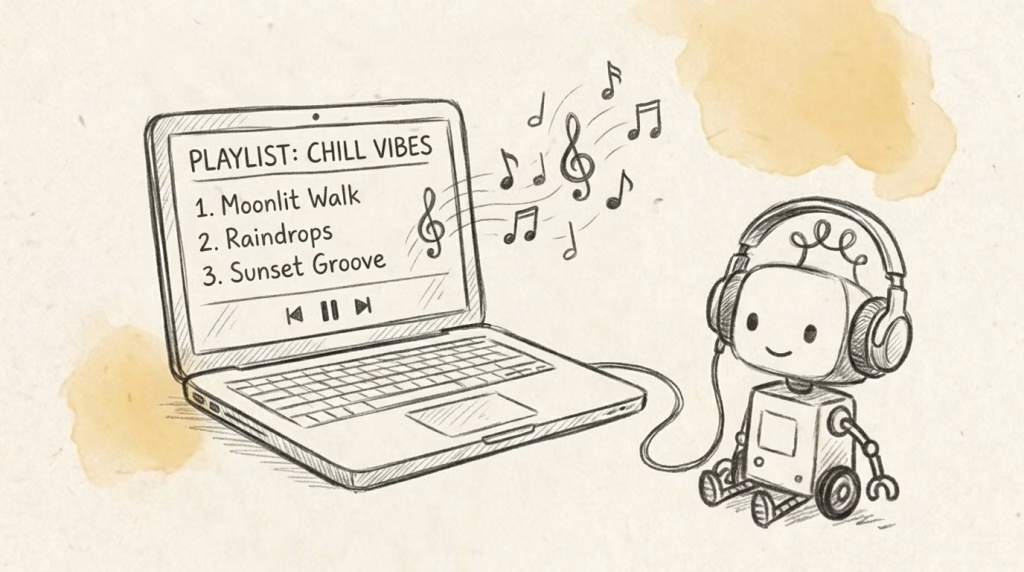
何気なく普段やり取りをしているAIに「私の好きそうな曲を上げてみて」と尋ねてみました。
普段は音楽の話などほとんどしていなかったにもかかわらず、過去の対話のニュアンスからか、自分がよく聴いていたアーティストや好みにぴったりな楽曲を提案してくれて驚きました。
普段からよくやり取りしているAIに頼んでみると、「このAIは自分の好みや対話をどれくらい理解してくれているか?」という確認にもなり、面白い発見があります。
せっかく選んでもらったので、このリストを普段使っている音楽サービスでそのままプレイリストとして保存して聴いてみることにしました。
ただ、提案された曲をSpotifyやYouTube Musicで1曲ずつ検索し、手動で登録していくのは意外と時間がかかり面倒なものです。
一括で登録する良い方法がないか調べてみたところ、SoundizやTuneMyMusicといったプレイリスト移行・管理ツールが候補として見つかりました。
どちらも便利なサービスですが、今回はWeb上でアカウント連携からテキスト読み込みまで手軽に行える TuneMyMusic を使って、AIが提案してくれた曲リストをプレイリストにし、SpotifyやYouTube Musicなど普段使っている音楽サービスへ転送する手順をまとめました。
プレイリスト作成の流れ
作成手順の流れはシンプルです。
- AIで曲リストを出力: 好みやテーマを伝え「アーティスト名 - 曲名」の1行1曲形式で出力してもらう
- TuneMyMusicへ貼り付け: フリーテキスト読み込み機能に一覧を貼り付ける
- 音楽サービスへ一括登録: 転送先(SpotifyやYouTube Musicなど)を選択してプレイリストを作成する
- 仕上げチェック: 誤認識や欠落がないか確認して完成
TuneMyMusicは、Spotify、YouTube Music、Apple Music、Amazon Musicといった主要な音楽サービス間でプレイリストを移行できるWebツールです(※無料プランでもクレジットカード登録なしで試せます)。
既存のプレイリストを引っ越すだけでなく、「テキスト一覧(TXTやCSV)を直接読み込んで新しいプレイリストを作成できる」点が大きな魅力です。
1. AIに好みを伝えて曲リストを出力してもらう
まずはChatGPTなどのAIへ、普段聴いている音楽やその日の気分を伝えます。
単に「おすすめの曲を教えて」と頼むよりも、好みの手がかりを具体的に渡したほうが選曲の精度が上がります。
例えば、以下のような項目を提示するのが効果的です。
- 普段よく聴くお気に入りのアーティスト(2〜3組)
- 今日の気分や利用シーン(作業用、リラックス、ドライブなど)
- テンポ感やボーカルの有無、苦手なジャンル
言葉で正確に定義できなくても、好きなアーティストを数組挙げるだけで、AIが好みの傾向を汲み取って提案してくれます。
プレイリストのテーマと曲順を含めて出力してもらう
曲を単に列挙してもらうだけでなく、全体のテーマや曲順まで考えてもらうと、まとまりのあるアルバムのような構成になります。
プロンプト内で「TuneMyMusicへ貼り付けられるテキスト形式(1行につき1曲)」まで指定しておくのがコツです。
お気に入りのアーティスト〇〇や〇〇を参考に、12曲のプレイリストを作ってください。

テーマは「作業に集中できるチルな楽曲」。
単なるおすすめ一覧ではなく、1曲目から最後まで流れが生まれる曲順にしてください。
最後にTuneMyMusicへ貼り付けられるよう、「アーティスト名 - 曲名」の形式で1行につき1曲ずつ出力してください。
曲数は10〜15曲程度から試すのがおすすめです。候補が多すぎると確認作業が増え、テーマのフォーカスもぼやけやすくなります。AIに多めに出してもらい、最後は自身の感覚で削って調整するのが扱いやすいボリュームです。
出力されたテキスト形式を確認する
AIから出力されたテキストが、以下のように1行1曲の形式になっているか確認します。
Artist A - Song Title 1
Artist A - Song Title 2
Artist B - Song Title 3
Artist C - Song Title 4
Artist D - Song Title 5
「アーティスト名 - 曲名」の形式になっていれば、TuneMyMusicが転送先のデータベースと自動で照合してくれます(※J-POPなどの日本語楽曲は、AIに英語名ではなく公式の日本語表記で出力させると照合成功率が上がります)。
まずはこの形式で十分です。うまく照合できない曲がある場合だけ、アルバム名を添えたり、曲数が多ければCSV形式に切り替えたりすると調整しやすくなります。
artist,title
Artist A,Song Title 1
Artist B,Song Title 2
2. TuneMyMusicにリストを貼り付けて音楽サービスを選ぶ
テキストの準備ができたら、TuneMyMusicの画面で一括登録を進めます(※画面仕様は2026年7月時点のものです)。
- TuneMyMusic公式サイトにアクセスし、「開始」をクリックする
- 転送元(Source)に「フリーテキスト」を選択する
- AIが生成した「アーティスト名 - 曲名」のリストを貼り付ける
- 曲の読み込みを実行し、認識された楽曲リストを確認する
- 転送先(Destination)となる音楽サービス(Spotify、YouTube Music、Apple Musicなど)を選択する
- 転送先サービスにログインし、アクセス許可を行って転送を開始する
1曲ずつ手動で検索・追加する手間がかからず、10〜15曲程度であれば数十秒でプレイリスト作成が完了します。
3. ヒット漏れや誤認識がないかチェックする
TuneMyMusicの自動照合は強力ですが、表記のゆれや配信状況によって、一部の曲が抜けたり意図しない楽曲に差し替わってしまうことがあります。転送完了後は以下のポイントを確認しておくと安心です。
- ヒット漏れ(欠落)の確認
照合に失敗してプレイリストから抜けてしまった曲がないか確認します。欠落している曲がある場合は、音楽サービスで直接検索して手動で追加します。 - 誤認識・AIのハルシネーションの確認
同名の別アーティストや別バージョンに変わっていないか確認します。見覚えのない曲が混ざっている場合は、照合ミスやAIのハルシネーションを疑って手動で調整します。 - 曲順の確認
意図通りの曲順で登録されているか確認します。
パソコン版のSpotifyなどで曲順が変わっていた場合は、並び順を「カスタム順」に変更し、ドラッグ&ドロップで整えましょう。
一部の微調整は必要なものの、全曲を手動で探して登録する作業に比べ、大幅に手数を削減できます。
ここまでで、AIが選んだ曲を普段使っている音楽サービスへ移す作業は完了です。
さらに共有するなら共通リンクが便利
作成したプレイリストをブログやSNSで共有したい場合、特定の音楽サービス(Spotifyのみなど)のリンクだけでは、他のサービス(YouTube MusicやApple Musicなど)を使っている読者が再生できないことがあります。
TuneMyMusicの共有機能を利用すると、受け手の使っている音楽サービスに合わせて再生できる共通リンクを生成できます。
相手の利用環境を問わずに聴いてもらえる共通リンクを用意しておくと親切です。
まとめ:AIが選んだ曲を日常のライブラリで楽しむ
普段何気なく会話しているAIが、こちらの好みを正確に汲み取ってくれたときの体験は新鮮です。
AIが提案してくれたおすすめ曲をチャット上の履歴にとどめず、TuneMyMusicを活用してスムーズにプレイリスト化する。
AIとの対話で気になった楽曲があれば、チャット内の提案で終わらせず、この手順で普段の音楽ライブラリへ手軽に取り入れられます。